هل تريد المجازفة و تواصل استعمال ويندوز XP بعد أفريل 2014 ؟

Will-You-Take-the-Risk-and-Use-WindowsXP-Beyond-April-2014

الموعد النهائي لإنتهاء دعم و ترقيع ثغرات ويندوز XP يقترب يوما بعد يوم ، لكن الغريب في ذلك مو أنه لا تزال الشركات و حتى الأشخاص العاديين يستعملون نظام Windows XP. أضف لمعلوماتك أخي القارئ أن شركة Microsoft أعلنت أنه بمجرد انتهاء يوم 8 أفريل 2014 ستتوقف عن البحث عن ثغرات Windows XP  و تتوقف الشركة عن دعم مطوروا النظام ما يعني انتهاء صلاحية Windows XP. إنطلاقا من هذا المنطلق يتوقع العديد من خبراء الأمن و الحماية أن مطوروا البرامج الخبيثة و الهاكر غير الأخلاقيين قد بدءوا في إعداد عتادهم من أجل استغلال نقط ضعف النظام لتنفيذ أعمالهم الخبية فهم يعشقون الإصطياد في المياه العكرة.

Will-You-Take-the-Risk-and-Use-WindowsXP-Beyond-April-2014

إذا كنت أنت أخي القارئ من مستخدمي Windows XP عليك أن تواصل إستعمال النظام إلى غاية انتهاء صلاحيته و ابدء التفكير في تغيير هذا النظام منذ الآن لأن المطورون وصلوا إلى Windows 8 وأنت لا تزال مع Windows XP أليس هذا غريب نوعا ما ؟؟!!!  حتى إذا كنت قد قمت بتحديث النظام إلى آخر إصدار فهذا يبقيك دائما في خطر لأن الهاكر لهم سياستهم الخاصة في البحث عن الثغرات و إيجاده بكل الطرق و هذا ليس بالخبر السار بالنسبة للشركات التي لا تزال تعاني مع  Windows XP.

نصيحة :  إذا كنت تريد نصيحتي فأنا أفضل أن تتخلص من Windows XP و تنتقل إلى Windows 7 أو Windows 8  فهما أكثر حماية ، جودة ، مظهر جميل و سهلا الإستعمال و هما أكثر تطورا بكثير مقارنة مع Windows XP  و لا تنسى أن الأمر يعود إليك في الأخير فمهمتي التبليغ و مهمتك التنفيذ.

Will-You-Take-the-Risk-and-Use-WindowsXP-Beyond-April-2014

كان هذا هو موضوع اليوم إذا أعجبك لا تنسى مشاركته مع أصدقائك

كما نتمنى أن تزورنا ثانية على المدونة  و يشرفنا إنضمامك إلينا على الفايس بوك

طريقة تقوية كروت الشاشة Carte Graphique في الحاسوب

تعتبر بطاقة الجرافيك (الرسومات) عنصر مهم في جهاز الحاسوب خاصة أن لها دور هام في تشغيل بعض الألعاب و البرامج كما أن بطئ هذه البطاقة يؤدي إلى بطئ البرامج و الألعاب و العكس صحيح فتقويتها يجعل الألعاب سريعة.
في درس اليوم سأقدم برنامج بسيط و عجيب يقوم بتقوية و تعزيز أداء بطاقة  الرسومات وما يجعل البرنامج رائعا هو أنه يقوي أداء بطاقة الرسومات دون الإستثمار من عناصر الحاسوب الأخرى، إسم البرنامج Scitech GLDirect وسوف يساعدك في تشغيل العديد من الألعاب و البرامج التي كانت لا تشتغل على جهازك.

تابعوا الشرح في الأسفل  
Booster votre carte graphique


أولا تقوم بتحميل البرنامج من هنا Scitech GLDirec

بعد التحميل قم بتشغيل البرنامج لتنصيبه على الجهاز الطريقة سهلة لا تحتاج إلى شرح

سوف أقوم بشرح طريقة التعديل على البرنامج للوصول إلى أقصى كفاءة

افتح البرنامج و اتبع الصور

Booster votre carte graphique

Booster votre carte graphique

ملاحظة  البرنامج ليس مجاني لكن يمكنك البحث على الكراك في الأنترنت و ستجده بإذن الله

أتمنى أن ينال البرنامج إعجابكم

لا تنسى مشاركة الموضوع مع أصدقائك و زرنا في الفايس بوك و المدونة
كلنا نأخذ لكن قليل منا هو من يعطي

الحلقة 9 : إرفع كفاءة حاسوبك و خلصه من الفيروسات الخفية

هل تعرض حاسوبك لخطر الفيروسات و تعطلت فيه بعض المهام ؟ هل أصبح حاسوبك ثقيلا و لاحظت أن الأمر غير عادي؟ هل قمت بفحصه بأفضل برامج الحماية و لم تجد الحل ؟ تابع معي درس اليوم لتتعرف على طريقة إيجاد الفيروسات الخفية و خلص حاسوبك منها وتمتع بحاسوب نقي و سريع.


في هذا الدرس سوف نحتاج برنامج مجاني MalWareBytes هذا البرنامج له مميزات رائعة و ممتازة لذلك يجب أن تمتلكه في حاسوبك، فهو يقوم بفحص كلي و شامل للقرص الصلب و بإمكانه التعرف على هجومات Rootkits التي قمت بشرحها في هذا الدرس فيروسات MBR و Rootkit تبقى حتى بعد الفورمات، تعرف عليها و كيف تمسحها . هذا البرنامج مجاني و يمكنه اكتشاف الفيروسات لكن لا يمكنه أن يحل محل برنامج الحماية لأنه يقوم بالبحث عن الفيروسات إذا قمت أنت بتنبيهه.


رابط تحميل البرنامج MalWareBytes 


لا تنسى مشاركة الموضوع مع أصدقائك و يشرفنا انضمامك إلى مدونتنا و زيارتنا في الفايس بوك

إعرف تاريخ تنصيب الويندوز في جهازك في 3 ثواني

في كثير من الأحيان تود أن تعرف متى كانت آخر مرة قمت فيها بتنصيب الويندوز، فهل وجدت الحل ؟ تابع معي هذا الدرس إعرف تاريخ تنصيب الويندوز في جهازك في 3 ثواني  الصغير و البسيط لمعرفة تاريخ تنصيب الويندوز و متى كانت آخر مرة قمت بذلك

savoir-date-installation-de-votre-windows


أولا إضغط على الزرين Ctrl + R ثم أكتب Cmd متبوعة بالنقر على الزر Entrée

savoir-date-installation-de-votre-windows


ستظهر شاشة سوداء قم بكتابة هذا الأمر systeminfo و انتظر حتى يقوم بإظهار المعلومات


savoir-date-installation-de-votre-windows


تاريخ تنصيب الويندوز في جهازك سوف يظهر في السطر 8 كما هو موضح في الصورة


savoir-date-installation-de-votre-windows


في جهازي قمت حديثا بتنصيب ويندوز جديد في 01/07/2013 على الساعة 13:36:45

لا تنسى مشاركة الموضوع مع أصدقائك و لا تنسى زيارتنا في الفايس بوك و المدونة

نقل و نسخ الملفات بسرعة كبيرة بدون استعمال أي برنامج

هل مللت من نسخ و نقل الملفات بالطريقة العادية و البطيئة ؟ هل مللت من نسخ و نقل الملفات بطريقة Ctrl + C أو Ctrl + X ؟ هل السرعة البطيئة لنقل و نسخ الملفات أصبحت مزعجة ؟ 
هذا كان من الماضي ، لأن بعد هذا الدرس سوف تعرف طريقة نسخ الملفات بطريقة أسرع مما كانت عليه و بدون استعمال أي برنامج. في هذه الطريقة سوف نضيف بعض المفاتيح لملف الرجستري من أجل عمل ذلك اتبع الخطوات.

copier-deplacer-fichiers-rapidement


أولا نقوم بالضغط على الزرين Ctrl + R ثم نكتب REGEDIT قم Entrée 

copier-deplacer-fichiers-rapidement

ثم نتوجه إلى هذا المسار HKEY_CLASSES_ROOT ثم ALLFilesystemObjects ثم shellex ثم ContextMenuHandlers

copier-deplacer-fichiers-rapidement

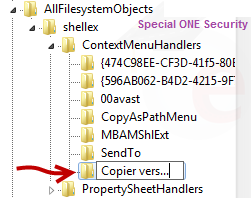
نضغط بالزر الأيمن على ContextMenuHandlers ثم نختار Nouveau ثم Clé لإنشاء مفتاح جديد

copier-deplacer-fichiers-rapidement

نقوم بتسميته (...Copier vers)  

copier-deplacer-fichiers-rapidement


ننقر بالزر الأيمن في الجهة اليمنى على (par défaut) ثم Modifier

copier-deplacer-fichiers-rapidement

قم بنسخ هذا الكود (انسخ الأقواس معه) و ضعه في النافذة التي تظهر
{C2FBB630-2971-11D1-A18C-00C04FD75D13} 
ثم إضغط على OK

copier-deplacer-fichiers-rapidement

الآن أعد إمشاء مفتاح ثاني بنفس الطريقة و سمه ...Déplacer vers فقط في النافذة التي تظهر عند الضغط على Modifier  قم بلصق هذا الكود 
{C2FBB631-2971-11D1-A18C-00C04FD75D13}

copier-deplacer-fichiers-rapidement

بعد القيام بهذه الخطوات أعد تشغيل الجهاز ثم أنقر بالزر الأيمن و ستلاحظ ظهور سطرين جديدين الأول ...Copier vers للنسخ و الثاني ...déplacer  vers للنقل.

copier-deplacer-fichiers-rapidement

الآن استتمتع بنقل و نسخ الملفات بسرعة كبيرة و أنقص من فترة الانتظار الممل 

لا تنسى مشاركة الموضوع مع أصدقائك و انضم الينا في الفايس بوك أو المدونة

أعرف الوقت الذي يستغرقه حاسوبك حتى يشتغل في 3 ثواني

هل سبق و أن سألت كم من الوقت يستغرقه حاسوبي حتى يشتغل ؟ ربما كنت فضوليا و سألت و لم تعرف كيف تقوم بذلك. أو وجدت الأمر نوعا ما غريب.
لا بأس فهذا يحدث و يمكنك ان تعرف كم من الوقت استغرق جهازك حتى اشتغل أو إذا كنت في مقهى الأنترنت أيضا يمكنك معرفة ذلك لأن هذا مهم جدا لمعرفة كم جلست أمام الحاسوب.

savoir-heure-allumage-de-votre-PC.

في درس اليوم سوف نستعمل أمر من أوامر الدوص DOS لمعرفة وقت اشتغال الحاسوب.

أولا إضغط على الزرين Ctrl + R معا ثم أكتب الأمر CMD 

savoir-heure-allumage-de-votre-PC.


تظهر علبة CMD أكتب net statistics workstation  تظهر مجموعة من المعلومات لاحظ السطر الأول ستعرف تاريخ بدأ 
التشغيل.


savoir-heure-allumage-de-votre-PC.


لا تنسى مشاركة هذا الموضوع مع أصدقائك  و شارك في مدونتنا.

كيفية الحصول على قائمة البرامج المثبتة على الويندوز بكل إصداراتها قبل الفورمات

مرحبا أعزائي القراء
غالبا ما تلجأ إلى عمل فورمات للجهاز و تنصيب ويندوز جديد، لكن ما تخاف منه هو ضياع كل البرامج المنصبة على الويندوز الذي كان عندك ، كما أن البحث على كل البرامج المنصبة يدويا متعب جدا ، وبالتالي تفكر في عدم عمل الفورمات و ذلك خوفا من ضياع البرامج ، خاصة إذا كانت مهمة.

Obtenir-liste-des-programmes-installer-sur-windows-avant-le-formatage

لكن في درس اليوم بعنوان كيفية الحصول على قائمة البرامج المثبتة على الويندوز بكل إصداراتها قبل الفورمات سوف نتعرف على طريقتين كلتاهما سهلة و بسيطة.

الطريقة الأولى بدون إستعمال برامج : 

أولا قم بالضغط على الزر Démarrer ثم على Tous Les programmes قم على Accessoires 
بعدها أنقر بالزر الأيمن على Invite de Commandes و اختر Exécuter en tant qu’administrateur 

Obtenir-liste-des-programmes-installer-sur-windows-avant-le-formatage


الآن فم بكتابة هذه الأمر WMIC واضغط على Entrée 
بعدها قم بكتابة هذا الأمر بدون أخطاء output:C:\installed.txt product get name,version/  ثم اضغط على Entrée 

Obtenir-liste-des-programmes-installer-sur-windows-avant-le-formatage     

الآن قم بالتوجه إلى القرص \:C و ستجد ملف اسمه Installed.txt يحتوي على البرامج المثبتة على جهازك و بكل إصداراتها قم بحفضه و هو الذي سيساعدك للتعرف على كل البرامج المنصبة على جهازك و إعادة تنصيبها بعد الفورمات.

Obtenir-liste-des-programmes-installer-sur-windows-avant-le-formatage

Obtenir-liste-des-programmes-installer-sur-windows-avant-le-formatage


الطريقة الثانية باستعمال برنامج :

أولا قم بتحميل هذا البرنامج SIW  و قم بتصيبه على حاسوبك ثم قم بفتحه 
أنقرعلى Programmes Installer  ثم أنقر بالزر الأيمن و اختر Exporter vers  ثم اختر TXT 


Obtenir-liste-des-programmes-installer-sur-windows-avant-le-formatage

الآن اختر مكان لحفظ الملف و سيساعدك للتعرف على كل البرامج المنصبة على جهازك و إعادة تنصيبها بعد الفورمات.

Obtenir-liste-des-programmes-installer-sur-windows-avant-le-formatage


جميع الحقوق محفوظة 2013© Dean Tech | نقل بدون تصريح ممنوع| Privacy-Policy | رخصة الإستخدام والنشر | أعلن معنا |