كيفية عمل نسخة احتياطية للدرايفرات الحاسوب واسترجاعها عند الحاجة

السلام عليكم ، في هذا الدرس سوف تتعرف على طريقة عمل نسخة إحتياطية لدريفرات حاسوبك و استرجاعها عند الحاجة ، و هذا سيساعدك على تنصيب دريفرات الحاسوب بسرعة كبيرة بعد عمل الفورمات ، فمثلا عند تنصيب ويندوز جديد الدريفرات التي كانت منصبة من قبل ليست هي التي تجدها عند الويندوز الجديد ، لذلك عند عمل نسخة احتياطية كل ما عليك هو استعمال تلك النسخة لاسترجاع كل الدريفرات.
برنامج Double Driver يوفر لك امكانية اختيار الدريفرات التي تريد أن تعمل لها نسخة إحتياطية و يزودك بقائمة للدريفرات المنصبة على جهازك بالإضافة إلى سهولة استعماله.
How to make a backup copy for computer Drivers and used when needed

طريقة استعمال Double Driver لإنشاء نسخة احتياطية للدرايفرات 

يمكنك تحميل هذا البرنامج من الموقع الرسمي : Double Driver ( أنقر على Second Download site في سطر Double Driver )
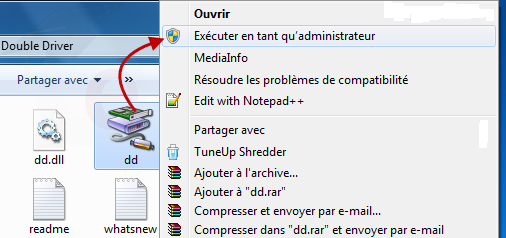
بعد التحميل قم بفك الضغط على الملف و قم بتشغيل البرنامج بصلاحيات الأدمين كما في الصورة
How to make a backup copy for computer Drivers and used when needed


هناك مهمتين أساسيتين لهذا البرنامج ، إنشاء نسخة إحتياطية للدرايفرات و إسترجاع الدريفرات باستعمال نسخة احتياطية تم إنشائها بنفس البرنامج.
لإنشاء نسخة احتياطية للدرايفرات ما عليك إلا الضغط على "Backup" في الواجهة العليا للبرنامج و لاسترجاع الدرايفرات أنقر على Restore

How to make a backup copy for computer Drivers and used when needed

طريقة إنشاء نسخة احتياطية 

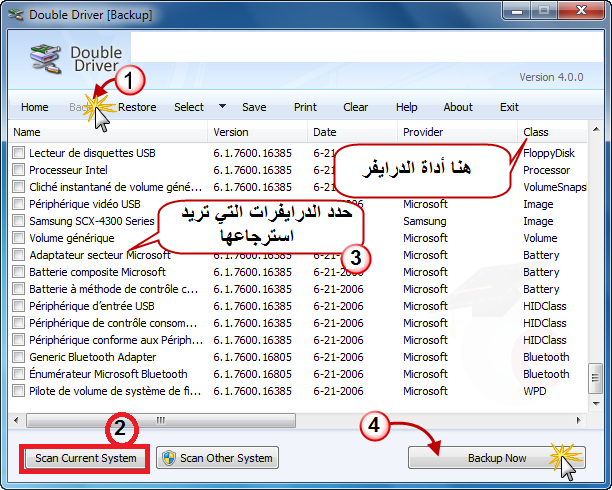
لإنشاء نسخة احتياطية للدرايفرات ما عليك إلا الضغط على "Backup" ثم Scan Current System و قم بتحديد الدرايفرات التي تريد أن تحفظها ، كنصيحة لا تقم بتحديد كل الدرايفرات لأن معظمها يأتي في قرص تنصيب الويندوز لذلك قم بتحديد التي تراها مهمة ، بعد التحديد أنقر على Backup Now
How to make a backup copy for computer Drivers and used when needed

حدد مكان حفظ الملف و اختر الخيار الثاني Compressed (zipped) folder لإنشاء نسخة احتياطية في شكل ملف مضغوط ZIP ، ثم أنقر على OK

How to make a backup copy for computer Drivers and used when needed

انتظر حتى ينتهي من العمل ...

How to make a backup copy for computer Drivers and used when needed

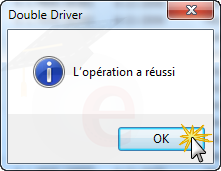
عند الإنتهاء أنقر على Ok

How to make a backup copy for computer Drivers and used when needed

هذه صورة للملف الذي يحتوي على النسخة الإحتياطية 

How to make a backup copy for computer Drivers and used when needed

يمكنك حفظ هذه النسخة الإحتياطية في قرص USB أو DVD لتسهيل استرجاع الدرايفرات أنصح باستعمال نفس البرنامج لكن باتباع طريقة الإسترجاع.

طريقة استرجاع الدرايفرات باستعمال نسخة للدرايفرات متواجدة في الجهاز


لعمل ذلك أنقر على Restore في الواجهة العليا للبرنامج ثم إختر Locate Backup 
How to make a backup copy for computer Drivers and used when needed

إختر نوع ملف الإسترجاع ( ملف مضغوط ZIP مثلا ) و أنقر على OK

How to make a backup copy for computer Drivers and used when needed

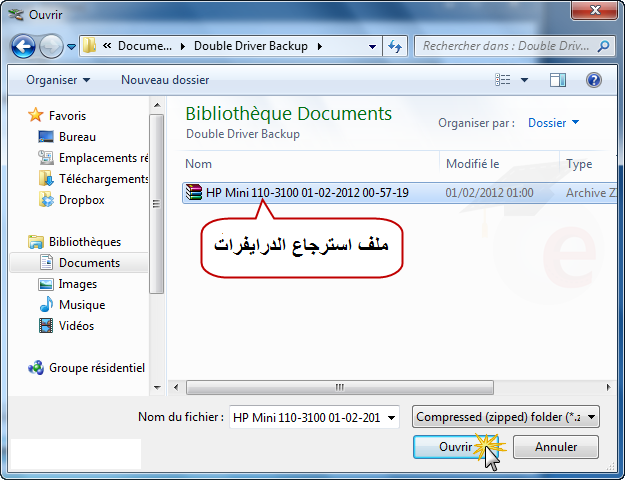
إختر ملف استرجاع الدرايفرات  و أنقر على Ouvrir 
How to make a backup copy for computer Drivers and used when needed

انتظر حتى ينتهي ...

How to make a backup copy for computer Drivers and used when needed

إضغط على Restore Now لاستكمال استرجاع الدرايفرات كما يمكنك إزالة التحديد عن الدرايفرات التي لا تريد استرجاعها

How to make a backup copy for computer Drivers and used when needed

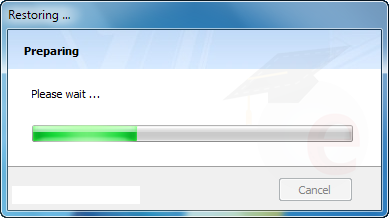
انتظر حتى ينتهي ...

How to make a backup copy for computer Drivers and used when needed

سوف يقوم البرنامج باستكمال الإسترجاع تلقائيا بعد النقر على Suivant

How to make a backup copy for computer Drivers and used when needed

أنقر على Terminer و الآن كل الدرايفرات تم استرجاعها بعد أن تعيد تشغيل الجهاز

How to make a backup copy for computer Drivers and used when needed

نتمنى أن ينال إعجابك هذا الدرس و لا تنسى مشاركته مع أصدقائك

نتمنى أن تزورنا ثانية على المدونة و يشرفنا انضمامك لنا على الفايس بوك


طريقة مشاهدة الفيديوهات على النت من دون تقطع

السلام عليكم ، في هذا الدرس سوف تتعرف على طريقة تسريع مشاهدة الفيديوهات على النت في YouTube أو Dailymotion أو Facebook و باقي المواقع التي فيها الفيديوهات.
SpeedBit Video Accelerator برنامج فعال جدا بإمكانه تسريع مشاهدة الفيديوهات على مواقع مختلفة  في النت و بدون انقطاع. هذا البرنامج البسيط بامكانه تسريع تحميل الفيديو على النت لمشاهدته حتى 10 أضعاف 10x كذلك يحسن جودة الفيديو كم أنه مجاني 100% (توجد النسخة المدفوعة PRO).

How to speed up the loading of videos on the web

طريقة مشاهدة الفيديوهات على النت من دون تقطع

التحميل و التنصيب 

يمكنك تحميل هذا البرنامج من الموقع الرسمي : SpeedBit Video Accelerator ( أنقر على Download الأولى بالأخضر )
بعد التحميل قم بفتح برنامج التنصيب لتثبيته على الجهاز ، أنقر على Next

How to speed up the loading of videos on the web

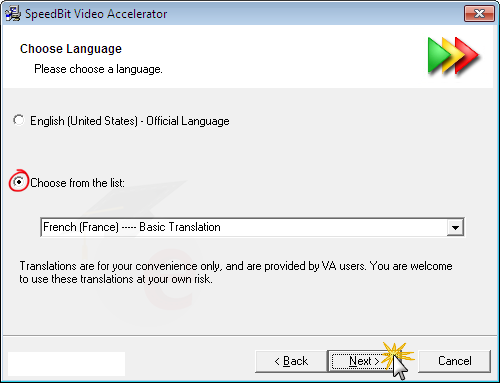
 قم باختيار اللغة ( الفرنسية مثلا ) و أنقر على Next 

How to speed up the loading of videos on the web

قم بالموافقة على سياسة الخصوصية بالنقر على I Accept 

How to speed up the loading of videos on the web

لإنشاء إختصار للبرنامج على سطح المكتب ما عليك إلا تحديد الخيار كما في الصورة و قم باختيار مكان تثبيت البرنامج

How to speed up the loading of videos on the web

إذا لم تكن تريد تنصيب شريط الأدوات Barre d'outils و إذا لم تكن تريد تغيير الصفحة الرئيسية لمتصفحك ما عليك إلا إزالة التحديد كما في الصورة.

How to speed up the loading of videos on the web

إذا كنت لا تريد تحميل برنامج SpeedBit Video Downloader انقر على No

How to speed up the loading of videos on the web

إذا كنت تريد ان تتوصل بتحديثات البرنامج على بريدك الإلكتروني قم بوضع عنوان بريدك أو يمكنك النقر مباشرة على Next

How to speed up the loading of videos on the web

بعد انتهاء تنصيب البرنامج تظهر أيقونة في شريط المهام بالقرب من الساعة أنقر عليها ، قم باختيار النسخة المجانية و أنقر على Suivant 


طريقة الإستعمال 

هذه صورة لواجهة البرنامج 

How to speed up the loading of videos on the web

قم بإعادة تشغيل متصفحك و شغل أي فيديو في مواقع تحميل الفيديوهات ( YouTube مثلا ) سوف يقوم البرنامج بإظهار نافذة مكتوب فيها Maintenant En Accélération بمعنى أن البرنامج يقوم بتسريع الفيديو.

How to speed up the loading of videos on the web

هذه تجربة لمشاهدة فيديو على اليوتوب ، لا شيء يقال لاحظ الصورة ! و أنا شخصيا بعد استعمال هذا البرنامج لم أجد أي مشكل مع اليوتوب  كل الفيديوهات سريعة التحميل و كأنني أشاهدها على جهازي.

How to speed up the loading of videos on the web

في الأخير أتمنى أن ينال إعجابك هذا البرنامج ولا تنسى مشاركة الدرس مع أصدقائك 

نتمنى أن تزورنا ثانية على المدونة و يشرفنا انضمامك لنا على الفايس بوك 

تصفح مواقعك المفضلة بدون اتصال بالأنترنت

منذ اليوم أصبح بإمكانك تصفح مواقع الأنترنت المفضلة عندك بدون أن تحتاج للإتصال بالأنترنت، و ذلك بحفظ المواقع في القرص الصلب و عرضها على شكل ملف HTML .
في درس اليوم سوف نحتاج برنامج HTTrack  و هو برنامج مجاني يلعب دور المكنسة الكهربائية حيث يقوم بامتصاص المعلومات المتواجدة في المواقع و يقوم بحفظها في القرص الصلب و يعرضها في شكل ملف HTML عندما تريد تصفحها.

naviguer-vos-sites-preferer-hors-coonnexion


أولا حمل البرنامج من الموقع الرسمي HTTrack

قم بفتح البرنامج لتثبيته 

naviguer-vos-sites-preferer-hors-coonnexion

naviguer-vos-sites-preferer-hors-coonnexion

naviguer-vos-sites-preferer-hors-coonnexion

بعد التثبيت قم بفتح البرنامج أنقر على Suivant 

naviguer-vos-sites-preferer-hors-coonnexion

إختر اسم للموقع في Nom de Projet و تصنيفه في Catégorie de projet قم انقر على Suivant

naviguer-vos-sites-preferer-hors-coonnexion

أكتب رابط الموقع كاملا في (Adresse Web : (URL ثم انقر على Suivant

naviguer-vos-sites-preferer-hors-coonnexion

أترك الإعدادات كما هي و أنقر على Terminer

naviguer-vos-sites-preferer-hors-coonnexion

سوف يبدأ تحميل الموقع سيأخذ وقتا حسب الموقع الذي تحمله و حسب سرعة اتصالك بالأنترنت و كذا كفاءة جهازك 

naviguer-vos-sites-preferer-hors-coonnexion

بعد انتهاء التحميل قم بقطع الإتصال و تصفح الموقع بكل راحة
عادة يكون مكان تحميل الملف في المسار C:\Mes Site s Web

naviguer-vos-sites-preferer-hors-coonnexion

بإمكانك أيضا نسخ ملفات الموقع الذي حملته في قرص USB وتصفح الموقع في أي جهاز تريد 


الحلقة 10 : طريقة زيادة مساحة الرام بتحويل قرص USB إلى RAM

هل تريد رفع كفاءة حاسوبك و زيادة حجم الرام فيه ؟ هذا أكيد فكل مهووس بعالم التقنية والمعلوماتية يريد امتلاك حاسوب ذو كفاءة رائعة. لكن ماذا لو كنت لا تملك المال لمضاعفة أو لشراء بطاقة رام كبيرة ؟ هل سوف تتوقف هنا و لا تبحث عن حل بديل؟ لا لن تبحث عن أي حل بعد هذا الدرس لأن في هذا الدرس سوف تعرف طريقة بديلة تحتاج فيها فقط لبرنامج صغير eBoostr و قرص فلاش USB من اجل زيادة مساحة الرام (الذاكرة الحية) و رفع كفاءة الحاسوب.


Transformer-cle-usb-to-Ram

في هذا الدرس بعنوان طريقة زيادة مساحة الرام بتحويل قرص USB إلى RAM سوف تتعرف على طريقة سهلة و بسيطة تساعدك في زيادة حجم الرام بدون شراء بطاقات أخرس و إنما باستعمال برنامج بسيط eBoostr و قرص USB

تابعوا هذا الشرح


رابط البرنامج : Download eBoostr 

طريقة تقوية كروت الشاشة Carte Graphique في الحاسوب

تعتبر بطاقة الجرافيك (الرسومات) عنصر مهم في جهاز الحاسوب خاصة أن لها دور هام في تشغيل بعض الألعاب و البرامج كما أن بطئ هذه البطاقة يؤدي إلى بطئ البرامج و الألعاب و العكس صحيح فتقويتها يجعل الألعاب سريعة.
في درس اليوم سأقدم برنامج بسيط و عجيب يقوم بتقوية و تعزيز أداء بطاقة  الرسومات وما يجعل البرنامج رائعا هو أنه يقوي أداء بطاقة الرسومات دون الإستثمار من عناصر الحاسوب الأخرى، إسم البرنامج Scitech GLDirect وسوف يساعدك في تشغيل العديد من الألعاب و البرامج التي كانت لا تشتغل على جهازك.

تابعوا الشرح في الأسفل  
Booster votre carte graphique


أولا تقوم بتحميل البرنامج من هنا Scitech GLDirec

بعد التحميل قم بتشغيل البرنامج لتنصيبه على الجهاز الطريقة سهلة لا تحتاج إلى شرح

سوف أقوم بشرح طريقة التعديل على البرنامج للوصول إلى أقصى كفاءة

افتح البرنامج و اتبع الصور

Booster votre carte graphique

Booster votre carte graphique

ملاحظة  البرنامج ليس مجاني لكن يمكنك البحث على الكراك في الأنترنت و ستجده بإذن الله

أتمنى أن ينال البرنامج إعجابكم

لا تنسى مشاركة الموضوع مع أصدقائك و زرنا في الفايس بوك و المدونة
كلنا نأخذ لكن قليل منا هو من يعطي

الحلقة 8 : فيروسات MBR و Rootkit تبقى حتى بعد الفورمات، تعرف عليها و كيف تمسحها

هل تعلم بأن هناك فيروسات تبقى موجودة في الجهاز حتى إذا قمت بعمل فورمات كامل للجهاز؟ هذه الفيروسات  تنصب في جزء من القرص الصلب يدعى (MBR (Master Boot Record وقد تكون فيروسات Rootkit التي تنصب في أجزاء القرص الصلب Partition Of Hard Dick.
إن مسح فيروس من نوع Rootkit يبقى مستحيلا حتى باستعمال أقوى برامج الحماية (Kasperskey ...) لأن هذا الأخير قد ينصب وراء برامج أخرى موجودة في حاسوبك أو في مكتبة الحاسوب و يمكن أن ينصب في نواة نظام التشغيل.
من سلبيات هذه الفيروسات، إبطاء جهاز الحاسوب و جعله ثقيلا. لكن هذا سيحل بإذن الله بعد مشاهدة هذا الدرس.

Supprimer-virus-MBR-Rootkit-Facilement

في درس اليوم سوف نتعرف على طريقة إزالة الفيروسات المتواجدة في MBR أو Rootkit و ذلك باستعمال برامج مجانية.
أولا يجب تحميل برنامج aswMBR  لفحص القرص الصلب من أجل مسح الفيروسات من MBR
ثاتيا نحتاج برنامج GMER لإيجاد فيروسات Rootkit ومسحها.

تابعوا هذا الشرح


كيفية الحصول على قائمة البرامج المثبتة على الويندوز بكل إصداراتها قبل الفورمات

مرحبا أعزائي القراء
غالبا ما تلجأ إلى عمل فورمات للجهاز و تنصيب ويندوز جديد، لكن ما تخاف منه هو ضياع كل البرامج المنصبة على الويندوز الذي كان عندك ، كما أن البحث على كل البرامج المنصبة يدويا متعب جدا ، وبالتالي تفكر في عدم عمل الفورمات و ذلك خوفا من ضياع البرامج ، خاصة إذا كانت مهمة.

Obtenir-liste-des-programmes-installer-sur-windows-avant-le-formatage

لكن في درس اليوم بعنوان كيفية الحصول على قائمة البرامج المثبتة على الويندوز بكل إصداراتها قبل الفورمات سوف نتعرف على طريقتين كلتاهما سهلة و بسيطة.

الطريقة الأولى بدون إستعمال برامج : 

أولا قم بالضغط على الزر Démarrer ثم على Tous Les programmes قم على Accessoires 
بعدها أنقر بالزر الأيمن على Invite de Commandes و اختر Exécuter en tant qu’administrateur 

Obtenir-liste-des-programmes-installer-sur-windows-avant-le-formatage


الآن فم بكتابة هذه الأمر WMIC واضغط على Entrée 
بعدها قم بكتابة هذا الأمر بدون أخطاء output:C:\installed.txt product get name,version/  ثم اضغط على Entrée 

Obtenir-liste-des-programmes-installer-sur-windows-avant-le-formatage     

الآن قم بالتوجه إلى القرص \:C و ستجد ملف اسمه Installed.txt يحتوي على البرامج المثبتة على جهازك و بكل إصداراتها قم بحفضه و هو الذي سيساعدك للتعرف على كل البرامج المنصبة على جهازك و إعادة تنصيبها بعد الفورمات.

Obtenir-liste-des-programmes-installer-sur-windows-avant-le-formatage

Obtenir-liste-des-programmes-installer-sur-windows-avant-le-formatage


الطريقة الثانية باستعمال برنامج :

أولا قم بتحميل هذا البرنامج SIW  و قم بتصيبه على حاسوبك ثم قم بفتحه 
أنقرعلى Programmes Installer  ثم أنقر بالزر الأيمن و اختر Exporter vers  ثم اختر TXT 


Obtenir-liste-des-programmes-installer-sur-windows-avant-le-formatage

الآن اختر مكان لحفظ الملف و سيساعدك للتعرف على كل البرامج المنصبة على جهازك و إعادة تنصيبها بعد الفورمات.

Obtenir-liste-des-programmes-installer-sur-windows-avant-le-formatage


جميع الحقوق محفوظة 2013© Dean Tech | نقل بدون تصريح ممنوع| Privacy-Policy | رخصة الإستخدام والنشر | أعلن معنا |